Showing posts with label Trick Corel Photo Paint. Show all posts

Friday, November 18, 2011

Cutout Lap-Menghapus Background Foto dengan Akurat

Trick Corel Photo Paint X5

Kalau sampeyan akan menghapus Background foto, yang background-nya terdiri dari bermacam-macam warna, ada menu yang dengan mudah untuk melakukannya yaitu dengan fitur yang namanya Cutout Lap, dengan menggunakan Cutout Lap sampeyan akan menghapus Background dengan akurat, maksudnya perpotongan detail tekstur tidak terhapus, seperti rambut yang terurai akan tetap seperti apa adanya.


Adapun langkah yang harus kita lakukan sebagai berikut;
Misalkan kita akan menghapus Background foto diatas;
Buka aplikasi Corel Photo Paint, pada Create a New Image beri tanda centang pada No Background;


Setelah terbuka hasilnya seperti gambar dibawah ini;


Import foto, maka akan tampil seperti dibawah ini;


Pada Menu Bar --> pilih Image --> klik Cutout Lab...


Dan tampil kotak dialog seperti dibawah, kemudian pilih Highlighter tool (F5), beri batas antara Background dengan foto;


Apabila ada yang sedikit njembret hapus dengan Eraser tool (X)


Setelah kita anggap sempurna batas yang kita buat, pilih Inside Fill tool (F) arahkan pada bagian dalam foto;


Klik Preview, kalau sudah kita anggap sempurna, klik OK


Hasilnya akan seperti ini;


Misalkan kita akan memberi Background yang lain, langkahnya sama yaitu kita Import tekstur yang di maksud (misalkan gambar dibawah ini);


Hasilnya seperti ini gambar tekstur menutupi object foto tadi;


Cara menampilkan object foto yaitu object tekstur (disini dengan nama object 1) dalam keadaan aktif;


Pada Menu Bar --> Object --> Arrange --> Order --> pilih To Back (atau tekan Shift+PgDn di Keyboard);


Hasilnya seperti gambar dibawah ini;


Langkah terakhir pilih Save kalau kita akan menyimpan dalam bentuk format CPT, atau pilih Export kalau kita akan menyimpan dalam bentuk JPG, PNG, GIF, BMP, dan hasilnya seperti gambar dibawah ini;


Silahkan bereksperiment....
Salam Vector.... eee Bitmap ini.... hehehe

Sunday, November 13, 2011

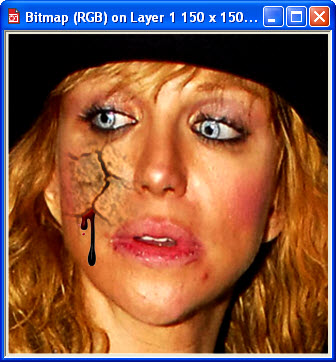
Membuat Efek Retak

Kayaknya semakin asik posting akhir-akhir ini, banyak rekan-rekan yang pada penasaran, memang jarang kita temui pada blog tutorial diluar sono yang membahas tentang efek bitmap pada CorelDRAW, mlulu tentang Photoshop, mungkin Mas Bro sekalian kalo ditanya aplikasi yang akurat untuk edit bitmap? tentu sampeyan pasti jawab Adobe Photoshop, padahal dengan CorelDRAW lumayan lo... coba sampeyan bandingkan hasil edit bitmap dengan kita menggunakan CorelDRAW vs Fhotoshop..

Wah ngomong apa aku ini..!. OK mari kita mainkan. o..ia.. kali ini aku akan membuat fotonya Zombi yang lagi ngetren di Star TV itu lo lupa aku judulnya..! hiiii ngeri deh..hehehe..

1. Siapkan 3 gambar bitmap seperti dibawah ini;


2. Pilih atau klik object wajah kemudian pada Property Bar klik Edit Bitmap...


3. Kita menuju Corel Photo Paint, seperti gambar dibawah ini tampilannya;


4. Kemudian kembali ke CorelDRAW untuk meng-Copy object tekstur retak, kembali ke Corel Photo Paint dan Paste-kan;


5. Pilih Object Transparency pada Toolbox dam pada Property Bar pilih Radial, atur object tekstur retak sedemikian rupa menurut insting Mas Bro sekalian;


6. Lakukan seperti langkah pada nomor 4 dengan pilih object tetesan darah, trus buang background putih dengan MagicWand Mask tool


Hasilnya seperti gambar dibawah ini;


7. Hapus yang tidak perlu dengan Eraser tool (X);


Atur keselarasan warna dengan pilih pada Menu Bar --> Adjust --> Brightness/Contrast/Intensity...


Hasilnya seperti gambar dibawah ini, tapi sampeyan bisa mengatur sesuai dengan imajinasi sampeyan;


Setelah proses selesai Combine semua object dan Backgroud-nya sekalian, dan tekan Save, tutup aplikasi, kita kembali ke CoreldRAW, Selesai hasilnya seperti gambar dibawah ini;


Saturday, November 5, 2011

Manipulasi Wajah Seram dengan CorelDRAW

Jangan dikira Mas Bro... hanya Photoshop yang bisa edit foto dengan lumayan bagus, CorelDRAW pun bisa edit foto dengan sedikit menggunakan bantuan Corel Photo Paint akan menghasilkan suatu desain yang lumayan, sekali lagi tergantung dari selera dan skil yang mendukung, seperti contoh gambar disamping ini adalah edit/manipulasi dari CorelDRAW, adapun caranya sangat sederhana dan hanya menggunakan 1 tool yang dominan dan menghasilkan suatu desain yang Ruarrrrrr biasa (sedikit congkak!! hehehe....) hanya dalam waktu beberapa menit dan dalam tempo yang sesingkat-singkatnya.

Adapun cara membuatnya ikuti langkah berikut;

Siapkan dua gambar yang terpisah, satu gambar tengkorak, satu lagi gambar Tom Cruse.


Potong gambar tengkorak menjadi separoh, dengan cara select kedua node bagian kanan pake Shape Tool pada Toolbox;

Geser ke samping (gbr.1), sampai di tengah lepas pointer mouse (gbr.2);


Langkah selanjutnya, select gambar foto Tom Cruse, gambar keadaan terpilih klik Edit Bitmap...


Sehingga aplikasi Corel Photo Paint terbuka sekalian foto Tom Cruse;


Corel Photo Paint jangan di tutup, pergi ke CorelDRAW, Copy gambar tengkorak yang tinggal separoh, trus kembali ke Corel Photo Paint, dan Paste-kan maka ada penampakan tengkorak yang tinggal separoh dan atur posisinya;


Dengan menggunakan Eraser tool (X) hapus bagian-bagian yang tidak diperlukan dengan tlaten dan sabar, dan jangan lupa ubah dulu Nip Shape yang ada di Property Bar pilih yang paling halus;


Baru kita mainkan Eraser tool pada object tengkorak;


Atur kedua object untuk menyamakan warna dengan Menu Bar --> Adjust --> Color Balance;


Atur juga Brightness/Contrast/Intensity pada Menu Bar untuk mengatur keselarasan warna, setelah kita anggap selesai klik Combine All Object With Background pada Menu Bar --> Object --> Combine


Selesai, dan klik Icon Save pada Standart Bar, kemudian tutup aplikasi dan kembali ke CorelDRAW, Gambar akhir seperti dibawah ini;


Silahkan bereksperimen...!

Monday, October 17, 2011

Efek Blur pada Background Foto

Apabila kita menginginkan background pada foto kita tampak kabur/remeng-remeng biar terkesan jauh, istilah ini pada dunia fotografi namanya efek Bokeh, ada trik pada Corel Photo Paint untuk membuatnya, misalkan kita akan membuat kesan remeng-remeng pada foto disamping ini  langkahnya sebagai berikut,;


Buka/Open foto yang akan kita edit pada aplikasi Corel Photo Paint, kemudian pada Toolbox pilih Freehand Mask arahkan mengelilingi background


Doubel klik untuk mengakhiri atau tekan enter di keyboard maka hasilnya akan seperti dibawah ini, yang warna merah berarti bagian gambar yang tidak aktif...


Kemudian pada Menu Bar --> Mask --> Mask Outline --> Feather...


Isikan pada Width --> 2  pada Direction --> Inside, Edges --> Linier biar garis perpotongan terkesan alami


Selanjutnya Pilih Effects --> Blur --> Gaussian Blur...


Isikan 5 pixels


Hasilnya seperti gambar dibawah ini, sampeyan perhatikan transisi antara daerah Tajam dan daerah Kabur,


Untuk mensiasati agar terkesan halus gunakan Touch-up Brush pada Toolbox


Atur pada Nib Shape dan Nib Size pada Property Bar, kemudian pointer arahkan dan geser-geser pada pertemuan Tajam dan Kabur


Seperti ini hasil akhirnya kemudian Save As... dengan format JPG, selesai....


Sampeyan juga bisa memberi efek suar agar terkesan tampak hidup caranya bisa lihat disini)


Demikian, selamat mencoba....