Thursday, August 18, 2011

Mengurangi Jumlah Node Secara Otomatis

Biasanya kalau kita meng-import file  WMF jumlah node yang ada di object tersebut jumlahnya sangat banyak dan kita akan kesulitan apabila akan mengedit gambar tersebut, mau tidak mau kita harus mengurangi jumlah node yang ada, dengan node yang sedikit disamping mudah dalam pengeditan file juga kecil.

Pada CorelDRAW  ada fasilitas untuk mengurangi jumlah node secara otomatis, jadi Mas Bro sekalian tidak perlu untuk mengurangi satu-persatu node yang ada, 

Adapun langkahnya sebagai berikut;

sebagai contoh kita Import file dengan format WMF, meskipun gambar ini sederhana tapi dalam kenyataan node-nodenya sangat banyak.


Ini sebagian dari node yang aku tangkap, bisa sampeyan bayangkan sendiri semua yang ada pada object gambar penuh.


Dan untuk mengurangi node tersebut, untuk mempermudah pertama  sampeyan ubah dulu tampilan menjadi Wireframe, seperti gambar dibawah ini.


Pada salah satu objek, dengan Shape tool pada Toolbox klik satu node pada object tersebut, pada Status Bar terdeteksi jumlah node pada object Curva tersebut adalah 637, itu adalah jumlah node yang terlalu banyak untuk sebuah object gambar yang sederhana seperti itu.


Untuk menyeleksi semua node yang ada pada object klik Select all nodes pada Property Bar


Kemudian klik Reduse Nodes untuk mengurangi node yang dirasa tidak perlu secara otomatis.


Maka jumlah node berkuran separuh lebih, dengan jumlah angka yang tertera pada Status Bar 305, lo... lumayan kan!, bila di rasa masih terlalu banyak ulangi seperti langkah di atas, maka node akan berkurang lagi.


Monggo di coba.

Membuat Potret Wajah dengan Mesh Fill Tool

Corel Version : X5


Sebelum memulai, diharapkan teman2 sudah cukup mahir  dalam menggunakan Pen Tool berikut semua property yang berhubungan dengan Shape Tool, Edit Line, Add Node, control node dan parameter lain yang berhubungan dengan Shape Tool. Sehingga memudahkan kita dalam mempelajari materi diatas.

Perlu diketahui bersama. Bahwa materi ini hanya fokus membahas Optimalisasi dari Mesh Fill Tool dalam membentuk sebuah potret. Disamping itu, teman2 juga sudah terbiasa menggunakan Color Eyedropper Tool.

Langkah 1 :

Siapkan sebuah potret dalam format JPG atau ekstensi lain yang dapat dimunculkan pada CorelDRAW. Sebagai contoh tutorial ini menngunakan foto Jolie, (biar betah belajarnya...)..buat teman2 cewek silahkan download foto artis kesukaannya...

Setelah itu yuk kita posisikan foto tadi sedemikian rupa.

Buatlah sebuah curva yang membentuk wajah utuh. Abaikan bagian kepala. Garis biru vertikal dan horizontal adalah basic posisi dari GRID yang akan kita tambahkan. Dalam pembahasan nanti kita hanya melakukan editing dan lain sebagainya hanya dibagian kiri atau sebelah kanan dari pandangan anda.

Bila sudah terbentuk sebuah wajah/muka aktifkan Mesh Fill Tool. Jumlag Grid cukup 2 vertikal (V) dan 2 horizontal (H). Posisikan Grid H pas pada garis mata. Kemudian tambah sebuah node lagi pada posisi hidung dan bibir. Kondisikan curva yang terbentuk sebagai sebuah curva yang melengkung mulus/smooth.

Tambahkan sebuah node lagi pada posisi bola mata sehingga akan didapat sebuah curva (V). Lakukan editing secukupnya.


Tambah beberapa curva (V) serta kondisikan sedemikian rupa mengikuti kontur gelap terang dari foto tsb. Basic curva tsb akan menjadi konstruksi selanjutnya ketika kita ingin menambahkan beberapa node untuk proses selanjutnya.

Ingat, jangan terburu-buru menambahkan node.
Kunci dari proses ini adalah bahwa anda harus mengetahui bahwa setiap bagian yang terang akan selalu diapit/ berada diantara bagian node yang gelap.Demikian sebaliknya. Untuk itu mulailah dari bagian yang bewarna terang. Misalnya bagian hidung. Bagian pipih dan bagian lainnya. 


Untuk memulai memberikan warna, gunakan Color Eyedropper tool. Pilihlah warna yang terang. Untuk memberikan warna gelap pun demikian. Klik pada pertemuan curva , tekan Ctrl+Shift+E pilih warna yg di inginkan dari foto asli Jolie. Lakukan pewarnaan pada bagian node yang lainnya sehingga di perolah hasil seperti gambar dibawah.


Setiap node akan ada dua control node. Agar transisi mulus : usahakan posisi control node TIDAK SALING melewati node masing-masing. Langkah selanjutnya adalah anda tinggal membentuk kontur dari sejumlah GRID yang ada mengikuti bentuk lekukan bibir, hidung dan lainnya.


Untuk bibir dan mata kita buat terpisah. Lakukan yang sama ketika kita membuat bagian wajah tadi. Kondisikan Grid membentuk dan mengikuti permukaan bibir dari foto Jolie. Gunakan View Wireframe agar proses editing lebih mudah. Bila dirasakan sudah cukup baru lakukan pewarnaan.

Dan bagian mata merupakan vector/curva.Gunakan transparant tool pada beberapa bagian.


Mungkin tutorial ini jauh dari harapan teman2 semua. Namun setidaknya teman2 punya landasan berkarya dengan mesh fill tool yang kelak akan lebih baik lagi.
 
Semoga berguna dan selamat mencoba.


Bandung 18 Agustus 2011.

Di tulis oleh : Choesny Muhammad

Tuesday, August 16, 2011

Membuat Peta 3D dengan CorelDRAW

Yang dimaksud peta 3D disini adalah peta lokasi untuk kelengapan undangan, karena peta adalah bagian yang tak terpisahkan  dalam kita membuat undangan pernikahan. Kalau peta Topograpy yang 3D seperti miliknya Mbah google ada trik tersendiri, tapi dengan menggunakan CorelDRAW kita akan memerlukan waktu yang agak lama.


Pada coretan kali ini, akan dibuat peta 3D yang untuk kekengkapan undangan.

Langkah-langkahnya sebagai berikut;

1. Dengan Freehand tool pada Toolbox buat line (garis) yang nantinya merupakan jalur dari keadaan jalan yang ada. Caranya pilih Freehand tool dan klik pada area kerja (lepas mouse) geser ke arah lain dan klik, maka garis akan  terbentuk.


Sekarang buat jalur jalan sesuai dengan yang Mas Bro kehendaki


Untuk membuat kurva (lengkung), klik Shape tool pada Toolbox, kemudian di Property bar pilih Convert to curve


Dan geser keluar sedekit seperti gambar dibawah ini.


Langkah selanjutnya atur ketebalan pada line dengan tekan F12 kemudian pada kotak dialoq ketikkan 5.0 mm pada Width, hasilnya seperti gambar di bawah.


Selanjutnya tekan Ctrl+Shift+Q untuk merubah line menjadi object kurva, kemudian  seleksi semua object, pada property bar klik Weld.


Hasil penggabungan dari beberapa object dengan menu Weld seperti gambar dibawah ini kalau di lihat dengan tampilan/ View --> Wireframe;


Langkah selanjutnya, pada Menu Bar Pilih Effects --> pilih Add Perspective


Kemudian atur sudut pandang dengan menentukan titik mata, sampai hasilnya seperti gambar dibawah ini;


Untuk finising atur menurut kreasi Mas Bro sendiri, kalau aku hasilnya seperti gambar dibawah ini, dan gambar peta siap untuk digabung dengan desain undangan yang kita buat.


Monday, August 15, 2011

Free Download Design Borders


Desain Border ini merupakan format cdr, silahkan download untuk koleksi gambar vector Mas Bro sekalian, cocok untuk border sebagai pelengkep brosur, panflet dan lain-lain.

Free Download  : Borders
Vector In Package : 30 /292 KB
File Type : cdr

DOWNLOAD 

Thursday, August 11, 2011

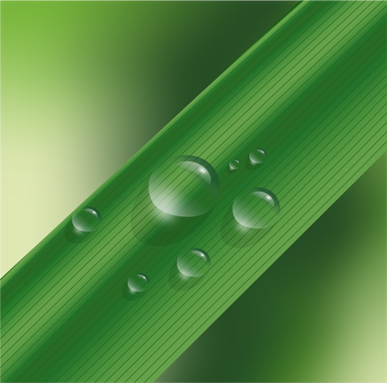
Membuat Tetesan Air dengan CorelDRAW

Membuat gambar ini termasuk banyak tool yang terlibat, jadi ya agak rumit Mas Bro sekalian kalau mempraktekkan, tapi kalau sampeyan simak dengan seksama dengan agak serius maka jadinya gak rumit-rumit betul, apalagi kalau di depan monitor tersedia camilan gurih dan renyah  apalagi ditambah secangkir pahit manis, hem.... akan terasa mengasikkan, kerasan berlama lama di depan komputer  (swargo ndunyo..!! hehehehe)


 Oke mari kita mulai ngepektornya....
Langkah petama Buat Daun;

Pada Toolbox klik Freehand tool buat  garis segitiga untuk buat daun  klik pointer Freehand tool  pada area kerja --> doubel klik pada tempat lain --> arahkan pada node awal untuk mengakhiri, kemudian atur dengan Shape tool sampai kira-kira menyerupai bentuk daun pandan.


Buat kotak dengan Rectangle tool kemudian aktifkan Mesh fill tool tambahkan node-node untuk menempatkan warna sebagai tekstur bayangan, kemudian masukkan kotak hasil mesh pada object daun.


Beri efek transparan 50% lah hasilnya seperti gambar dibawah ini;


Buat garis sepanjang daun dengan maksud sebagai serat daun kemudian gandakan dengan tekan + di Numpad, geser ke pinggir daun, selanjutnya klik Blend tool untuk menggandakan biar cepet dan tersusun rapi;


Dan induk garis yang ada di pinggir daun tadi atur pada sisi pinggir daun dengan Shape tool dan jangan lupa tekan Alt+Z (Snap to objects) supaya garis bisa menempel pada sisi-sisi pinggir daun.


Hasilnya seperti ini kira-kira;


Buat kotak dengan Rectangle tool dan atur tekstur warna dengan Mesh Fill tool sebagai Background


Langkah kedua Membuat Tetes Air

Buat object lingkaran dengan Ellipse tool dan tekan Ctrl+Q untuk mengkonversi ke kurva kemudian atur bentuk lingkaran sesuai dengan alur permukaan daun;


Beri warna putih dan hilangkan outline-nya dengan Color Palette selanjutnya atur transparansi object lingkaran dengan Transparency Tool di Toolbox


Gandakan lingkaran dan atur effect transparan pada sisi yang lain sehingga mengghasilkan warna gelap.


Buat object seperti gambar dibawah dan atur transparansi warnanya dengan maksud sebagai efek cahaya.


Gandakan lagi object lingkaran dengan tekan + di Numpad kemudian atur transparansi dan besar lingkaran untuk dijadikan object bayangan


Gandakan beberapa kali dan atur besar kecilnya object dengan Pick Tool.... selesai....
Hasil akhirnya seperti gambar dibawah ini...


Kalau kita mau sedikit memberikan efek pada hasil akhir maka desain kita akan tanpak lebih hidup yaitu dengan langkah sebagai berikut;


Pada Menu Bar Pilih Convert to Bitmap.... (tapi jangan lupa copy dulu desain sampeyan seandainya nanti ada perubahan), kemudian juga pada Menu Bar klik Effects --> Adjust --> Brightness/Contrast/Intensity...


Maka tampil kotak perintah untuk mengatur Brightness/Contrast/Intensity... ketikkan -20, 20, 20 atau atur Slider sesuai dengan kreatifitas sampeyan...


Hasilnya seperti gambar dibawah ini, dan ini adalah gambar yang benar-benar finish dan bisa dipamerkan  pada teman-teman hasil Gambar sampeyan....


Selamat Mencoba.....


Biar tidak penasaran Gambar Vector  Air/Embun,
Versi X3, X4, X5

DOWNLOAD

Wednesday, August 10, 2011

Save Settings As Default

Save Setting As Default maksudnya menyimpan pengaturan sebagai Default, pada dasarnya aplikasi CorelDRAW itu bisa di setting sesuai dengan kemauan kita dengan maksud untuk mempermudah dalam kita bekerja menggunakan CorelDRAW, seperti contohnya kita tidak bisa menggunakan satuan INCHES kita bisa menggantinya dengan CENTIMETERS atau MILLIMETERS dan tidak akan berubah lagi pada satuan INCHES apabila kita suatu saat akan bekerja lagi dengan CorelDRAW dengan syarat setelah setting kita harus menyimpannya sebagai Default dengan klik pada Menu Bar --> Tools --> Save Setting As Default

Pada menu dasar CorelDRAW yang biasa aku setting / atur adalah; (tapi itu sesuaikan dengan selerah Mas Bro sendiri)

Secara Default tampilan CorelDRAW seperti gambar dibawah ini;


Agar tidak menggangu Document Palette tempatkan pada pojok kiri bawah, jangan ditutup, fitur ini penting untuk menyimpan warna-warna object yang kita kerjakan.


Biasanya aku memakai satuan Millimeters atau Centimeters, maklum orang Indon .. hehehe..


pada Nudge distance aku pakai default 1 milimeter, itu pun bisa di ubah menurut kebutuhan.

Pada Page dimensions aku biasa pakai ukuran Kertas Folio atau F4, standar Indonesia, sampeyan pakai A4 juga boleh.


Pada Duplicate distance ketikkan angka 0 saja, sebenarnya aku jarang duplikat pakai Ctrl+D, yang sering aku pakai  tombol + di Numpad


Jangan ada object yang terpilih Klik pada Outline Pen atau tekan tombol F12 di Keyboard untuk setting outline/garis


Kalau tidak ada object yang terpilih maka akan tampil kotak dialoq seperti gambar dibawah ini, dan klik OK saja.


  Kemudian aku atur seperti gambar dibawah ini, yaitu Width 0.3 mm, karena itu merupakan standar  garis untuk membuat kolom/tabel, biar tidak mengganti saat kita membuat tabel. sudut aku pilih yang lancip, itu sudah merupakan Default-nya CorelDRAW, dan Scale with image di centang dan klik OK


Pada Menu Bar klik Tool klik Options ...


Pada Workspace --> General --> Undo levels, ketikkan angka 100 pada Regular, dengan maksud agar undo yang terekam banyak dan kita tidak kuwatir apabila melakukan perubahan kembali ke awal pada desain kita.


Kalau aku pada Auto-backup, tidak  aku aktifkan dengan maksud agar tidak terlalu banyak file yang tersimpan pada Hard Disk kita. Tapi jangan coba-coba sampeyan tidak mengaktifkan Auto-backup apabila sampeyan membuat desain yang super detail, karena apabila mengalami kegagalan misalkan macet/hang pada komputir kita sampeyan akan menyesal.


Pada CorelDRAW untuk melakukan perubahan pada jenis dan ukuran Font, dengan tidak ada object yang terpilih klik Text tool di Toolbox.


Ketikkan jenis font Arial (itu kalau aku, karena Arial adalah font umum yamng sering dipakai) maka akan muncul kotak dialoq klik OK, kemudian pada Font size juga kitikkan angka 12 maka akan muncul lagi kotak dialoq klik OK lagi.


Aku melakukan perubahan hanya yang penting-penting saja, tapi untuk CorelDRAW di  komputer sampeyan ya terserah sampeyan sendiri settingnya....

Langkah yang terakhir pada Menu Bar --> pilih Tools --> klik Save Setting As Default untuk menyimpan perubahan... Selesai..

Semoga tulisan apa adanya ini bermanfaat bagi Mas Bro sekalian....