Tuesday, July 26, 2011

Cara Membuat Uang Palsu dengan CorelDRAW

Langkah yang paling mudah dalam membuat uang palsu adalah dengan men-scan gambar uang yang hendak dipalsukan
Adapun alat-alat yang diperlukan untuk membuat uang palsu antara lain;
Komputer, standar
Scaner, scaner yang dapat menscan dengan resolusi tinggi.
Printer, Laser jet akan menghasilkan hasil yang bagus dan tahan air


Adapun langkahnya sebagai berikut;

Siapkan dua lembar uang kertas Rp. 100.000,-
Pada Menu bar pilih File --> Acquire Image --> Acquire...


Maka akan muncul Driver bawaan dari Scaner sebagai perintah untuk mengatur object yang kita Scan


Setelah proses selesai atur ketajam hasil object yang sudah di-scan apabila diperlukan, dengan cara; pada Menu Bar pilih Effects --> Adjust --> Brightness/Contrast/Intensity... pada kotak perintah atur slider untuk penyelarasan. Begitu juga untuk mengatur penyelarasan warna pilih Color Balance... dan untuk mengatur kecerahannya pilih Gamma...


Proses penyelarasan sudah selesai dan object uang palsu sudah sempurna, selanjutnya untuk meyakinkan bahwa uang itu adalah benar-benar palsu yaitu ketikkan text "SPECIMEN" sebagai watermark (tanda air)

Maka hasilnya seperti gambar dibawah ini, dan kita yakin bahwa uang ini adalah benar-benar palsu  yang hanya bertujuan sebagai contoh dan tidak bisa dipakai sebagai alat transaksi jual beli.


Tutorial diatas itu tema sebenarnya adalah membahas tentang fasilitas / menu yang digunakan untuk Scaner.
Kalau Mas Bro sekalian benar-benar akan membuat uang palsu itu mungkin hanya ada dalam mimpi ...hehehe... karena pada uang yang asli selain hasil cetakan  kasar permukaannya kalau diraba,  disitu juga ada tanda air yang bisa dilihat kalau diterawang, trus hologran, pita, serta serat  fosfor yang bisa dilihat hanya dengan lampu ultra violet ........... 

Mustahil itu aku kira dan hanya tukang sihir mungkin yang bisa, kalau tukang sulap ma... kagak bisa ne...!

DOWNLOAD

Mal Foto berbagai ukuran

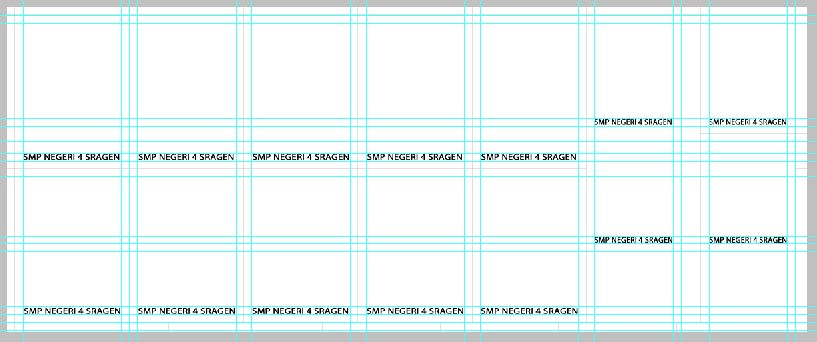
Kali ini saya akan men share template foto atau dalam dunia foto disebut mal, tapi templte ini berformat .psd alias formatnya photoshop, biasanya kita dalam mencetak suatu foto agak bingung tentang ukuran yang benar, jadi ini ada tempalte yang bisa mempermudah dalam pencetak an foto anda....
1. Template menggunakan kertas 10 R dengan ukuran 3x4 jumlah 10 foto dan 2x3 jumlah 4 foto

2. Template menggunakan kertas 4 R dengan ukuran 3x4 jumlah 8 foto dan 2x3 jumlah 4 foto


 3. Template menggunakan kertas 3 R dengan ukuran 3x4 jumlah 6 foto

4. Template menggunakan kertas 3 R dengan ukuran 2x3 jumlah 9 foto

 5. Template menggunakan kertas 3 R dengan ukuran 4x6 jumlah 4 foto


Monday, July 25, 2011

Foto Efek Refleksi air

Pinginnya foto kita tampil beda dengan yang lain, jadi kita beri efek bayangan di sungai, padahal ini foto dijepret di kebun belakang rumah yang tidak airnya sama sekali, tapi nggak tau rumahnya dimana. la wong ini foto temannya temanku punya kawan yang ada di negri seberang sana..  . hehehe...


Ok .. mari kita buat efeknya...... ini yang jadi model adalah temannya temanku punya kawan lo... bahenol kan ..?


Pertama kita gandakan foto diatas dengan tekan tombul plus (+) pada numpad, dan foto hasil penggandaan yang terpilih drag kebawah kotak tanda yang tengah atas.


Sehingga akan menjadi object mirror, dan letakknya di bawah.


Kemudian beri effect dengan Transparency tool.


Pilih Liniear pada Properti Bar,


Buat kotak dengan Ractanle tool beri warna agak kehitam2an, dan tekan Shift+PageDown, sehingga posisi kotak berada pada urutan yang terbawah, dan select dengan object hasil duplikasi yang sudah diberi effect transparansi tadi, kemudian tekan tombol C dan E di keyboard untuk memposisikan center.


Kemudian aktifkan kembali object foto yang dibawah, dan pada Menu Bar Klik Bitmap --> Distort --> Ripple


Sehingga tampil kotak perintah seperti dibawah ini, dan atur parameter, bisa dengan mengetikkan angka2 atau bisa juga dengan menggeser slider yang ada, kalau sudah dianggap cukup bagus effect yang kita buat klik OK


Hasilnya akan seperti gambar dibawah ini......


Dengan penambahan effect refleksi air ini, terlihat lebih seksi Enon temannya temanku punya kawan ini.....

OLE (Object Link and Embedding)

Kita-kita sebagai pengguna CorelDRAW menyadari bahwa pada aplikasi ini masih banyak kekurangan, baru akhir2 ini ada plugin yang namanya simple seps plugin, tapi kita sebagai pengguna CorelDRAW tidak perlu kawatir dengan kekurangan itu, karena CorelDRAW merupakan program aplikasi berbasis CAD yang dapat bekerja sama dengan aplikasi lainnya. Fasilitas yang digunakan untuk itu adalah OLE (Object Link and Embedding), dengan fasilitas OLE ini kita dapat mengetik dengan MS Word atau membuat desain dengan AI yang sekiranya tidak dapat dikerjakan dengan CorelDRAW atau kita menggambar desain dengan Photoshop


Untuk menggunakan fasilitas OLE yaitu pada Menu Bar klik Edit --> Insert New Object.


Pilih salah satu program, Adobe Ilustrator misalkan selanjutnya klik OK


Tunggu barang sejenak hingga aplikasi Adobe Ilustrator terbuka,


Kemudian desain apa yang anda inginkan pada Adobe Ilustrator


Setelah selesai membuat desain, klik pada Area kerja (area kosong) pada CorelDRAW, maka semua yang kita desain dengan Adobe Ilustrator akan menjadi object CorelDRAW, jika kita akan mengedit desain kita, yang dilakukan adalah dengan klik ganda pada object OLE tadi sehingga secara otomatis kita akan kembali terhubung dengan Adobe Ilustrator.


Catatan;
Object OLE tadi tidak akan tampak apabila kita edit pada komputer lain yang tidak ada Aplikasi Adobe Ilustrator, untuk mengakali dengan cara di Convert To Bitmap.

My Monster : Hanya Berbagi

He he..tutorial tak lengkap ini hanya dimaksudkan untuk berbagi inspirasi saja. Mengapa tidak lengkap ? Karena Tutorial ini tidak merupakan sajian lengkap. Hanya beberapa bagian saja, karena bagian-bagian yang lain adalah proses pengulangan dari beberapa Tool dan teknik yang dipakai juga sama.

Disi saya memakai Corel X3. Tool yang paling dominan adalah PEN TOOL dengan teknik TRIM Intersection serta Interactive Transpatant. Teori yang lain adalah masalah Gelap dan Terang atau Pencahayaan serta arah arsiran.

Pertama :
Siapkan sketsa objek yang dapat anda buat dengan pinsil. Dalam hal ini saya mencoba membuat sebuah karakter monster dari basic pensil. Setelah selesai SCAN hasil sketsa anda dan bila sudah di scan, maka tampilkan di halaman kertas.


Kemudian jangan lupa melakukan  LOCK OBJECK.


Perlunya di LOCK OBJECK agar objek tsb tidak ikut bergeser bila kita salah melakukan klik objek atau proses tracing. Selanjutnya kita gunakan PEN TOOL untuk melakukan proses tracing, atau gunakan tool lain yang biasa anda gunakan.


Pertama kita akan membentuk tutup mata :


Buat beberapa bentuk lingkaran/elips pada bagian tertentu. Dalam contoh diatas, klik bentuk pentutup mata dan bentuk elips. Kemudian beri warna gelap atau hitam atau sesuai selera masing-masing ( Jadi mirip bumbu masak ney....)


Selanjutnya kita bisa menambahkan beberapa kurva/bentuk untuk memberikan kesan cahaya agar tampak seperti kaca.Dalam kasus ini saya menggunakan LINE yang besar. Kemudian di convert ke kurva. Langsung di TRIM terhadap bidang penutup muka.


Setelah itu jangan lupa gunakan Interactive Transparant Tool untuk menghasilkan efek cahaya.


Selanjutnya adalah membuat MATA Elektronik. Gunakan dua buah CIRCLE. Satu besar dan satunya kecil. Gunakan BLEND dari HITAM ke BIRU atau sebaliknya. Sedangkan untuk retinanya kita gunakan POLYGONAL TOOL, susun sedemikian rupa hingga menghasilkan seperti gambar berikut :


dan gambar berikut


Lakukan Duplikasi / Duplicate objek dan posisikan sedemikia rupa agar membentuk kesan mata elektronik seperti pada gambar berikut :


Lanjutkan ke bagian dan bentuk yang lainnya. Misalnya pada bagian Antena seperti Gambar berikut :


 Jaga konsistensi arah datangnya Cahaya/Sinar. Demikian juga dengan arah arsiran gelap dan terang. Setelah seluruh objek di tracing baru perhatikan DETAIL pada bagian-bagian tertentu.

Selanjutnya silahkan diteruskan sendiri ya....Maaf bila tutorial ini jauh dari yang diharapkan. Terimakasih dan semangat selalu.
 
SALAM VECTOR


Penulis :  My Monster : Hanya Berbagi

Choesny Muhammad
Suka bercanda, ketawa dan bermain sulap. Lainnya yang positif dan menguntungkan buat diri sendiri dan orang lain.

Cara Mengunci (Lock) Object

Apabila Mas Bro sekalian akan menbuat desain dengan cara menjiplak dari Sketsa yang sebelumnya sudah sampeyan buat, maka untuk mengunci object sketsa dengan maksud agar object tersebut tidak bergeser apabila tanpa sengaja terpilih (select) oleh cursor mouse kita, adapun caranya sebagai berikut;

Kita ambil contoh sketsa wajah dibawah ini yang merupakan gambar sketsa dari Mas Bro Atep Haryanto dan masbro kalau ingin belajar tentang bagaimana cara menggambar sketsa silahkan kunjungi Blognya yaitu Dunia Seni & Teknologi, emmm.. o..iya ini gambarnya....


Select (pilih)  object sketsa dengan Pick tool


Pada Menu Bar Pilih Arrange --> klik Lock Object


Maka object akan terkunci sehingga tidak bisa di geser, dan mempunya tanda pada pojok2 object seperti dibawah ini

 Dan untuk mengembalikan pada keadaan semula Pilih Arrange --> klik Unlock Object


Dan hasilnya akan kembali seperti keadaan semula.